لیست مطالب
- روتر نرم افزاری چیست و چه تفاوتی با روتر سخت افزاری دارد؟
- چرا استفاده از سرور مجازی ایران برای روتر نرم افزاری انتخابی هوشمندانه است؟
- پیش نیاز های فنی جهت تبدیل سرور مجازی به روتر نرم افزاری
- مراحل گام به گام پیکربندی روتر نرم افزاری با MikroTik RouterOS
- نحوه پیکربندی روتر نرم افزاری با pfSense (راهکار جایگزین)
- سناریو های کاربردی روتر نرم افزاری در سازمان ها
- نکات ایمنی و بهینه سازی عملکرد روتر نرم افزاری
- مزایای زیر ساختی شرکت صفرویک پرداز برای میزبانی روتر نرم افزاری
- صفر و یک
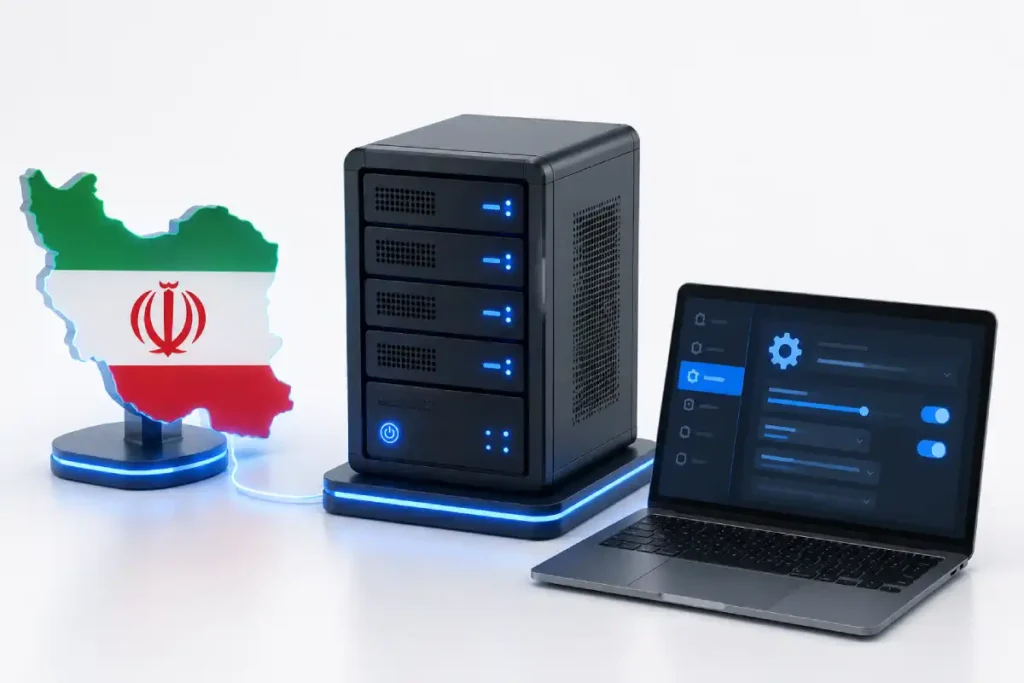
در عصر دیجیتال امروز، مدیریت هوشمندانه ترافیک شبکه، ایجاد ارتباطات امن میان دفاتر مختلف و کنترل پهنای باند از اصلی ترین اولویت های هر سازمان و کسب و کاری به شمار می رود. استفاده از تجهیزات سخت افزاری مجزا برای روتینگ و مدیریت شبکه اگرچه مرسوم است، اما هزینه های سنگینی را برای خرید، نگهداری و ارتقا به همراه دارد. راهکار جایگزین و بسیار بهینه در سناریو های مدرن، تبدیل سرور مجازی ایران به یک روتر نرم افزاری (Software Router) قدرتمند است. با استفاده از این راهکار، شما قادر خواهید بود یک روتر حرفه ای را روی بستر ابری یا مجازی سازی شده راه اندازی کنید و تمام نیاز های شبکه ای سازمان خود را با کمترین هزینه و بالاترین انعطاف پذیری پوشش دهید.
زمانی که اقدام به خرید سرور مجازی ایران می کنید، زیر ساخت سخت افزاری با کیفیتی در اختیار شما قرار می گیرد که می توانید با نصب سیستم عامل های تخصصی روتر نظیر میکروتیک (MikroTik RouterOS)، پی اف سنسی (pfSense) یا توزیع های لینوکس، آن را به مرکز کنترل شبکه خود تبدیل کنید. در این مقاله جامع، قصد داریم به بررسی مفاهیم، مزایا و مراحل گام به گام نحوه پیکربندی سرور مجازی به عنوان روتر نرم افزاری شبکه بپردازیم.
روتر نرم افزاری چیست و چه تفاوتی با روتر سخت افزاری دارد؟
روتر نرم افزاری به هر سیستم عاملی گفته می شود که قابلیت های مسیر یابی، هدایت ترافیک، فایروال و مدیریت شبکه را به صورت نرم افزاری روی یک سخت افزار عمومی (مانند سرور های مبتنی بر x86) پیاده سازی می کند. در مقابل، روتر های سخت افزاری تجهیزاتی مانند سخت افزار های سیسکو یا میکروتیک سری CCR هستند که چیپست ها و پردازنده های اختصاصی برای مسیریابی ترافیک دارند.
جدول زیر مقایسه ای بین روتر نرم افزاری روی سرور مجازی و روتر سخت افزاری ارائه می دهد:
- هزینه اولیه و نگهداری: روتر سخت افزاری نیاز به سرمایه گذاری سنگین خرید تجهیزات دارد، در حالی که روتر نرم افزاری روی سرور مجازی تنها با پرداخت اجاره ماهانه قابل استفاده است.
- انعطاف پذیری و ارتقا: ارتقای منابع سخت افزاری در روتر فیزیکی بسیار محدود و نیازمند تعویض دستگاه است، اما در روتر نرم افزاری می توانید با چند کلیک در پنل مدیریت، رم و پردازنده را ارتقا دهید.
- دسترسی و مدیریت از راه دور: روتر نرم افزاری روی دیتاسنتر داخلی از پایداری شبکه فوق العاده بالایی برخوردار است و قطع برق یا اینترنت دفتر مرکزی اختلالی در عملکرد آن ایجاد نمی کند.
چرا استفاده از سرور مجازی ایران برای روتر نرم افزاری انتخابی هوشمندانه است؟
انتخاب لوکیشن و زیر ساخت مناسب برای دایر کردن روتر نرم افزاری از اهمیت بالایی برخوردار است. پیاده سازی روتر روی سرور مجازی میکروتیک در دیتاسنتر های داخل کشور مزایای متعددی به همراه دارد:
- کاهش چشمگیر تاخیر (Latency): به دلیل فاصله جغرافیایی نزدیک کاربران داخل کشور به دیتاسنتر های ایران، پینگ تایم به شدت کاهش یافته و سرعت مسیریابی ترافیک افزایش می یابد.
- امکان ارتباط میان دفاتر (Site-to-Site VPN): سازمان هایی که دارای شعب متعدد در شهرهای مختلف هستند، می توانند با متصل کردن تمام شعب به روتر نرم افزاری مستقر روی سرور مجازی، یک شبکه اختصاصی و امن (WAN) ایجاد کنند.
- مدیریت مصرف ترافیک و پهنای باند: با استفاده از قابلیت های مدیریت پهنای باند (Bandwidth Management)، می توان میزان مصرف اینترنت کاربران و بخش های مختلف سازمان را به صورت دقیق کنترل نمود.
- پایداری شبکه و پدافند غیرعامل: دیتاسنتر های داخلی مانند دیتاسنتر های صفرویک پرداز دارای برق پشتیبان، اتصالات متعدد فیبر نوری و سیستم های پایش مداوم هستند که قطع شدن ارتباط را به حداقل می رسانند.
پیش نیاز های فنی جهت تبدیل سرور مجازی به روتر نرم افزاری
پیش از شروع مراحل پیکربندی، باید اطمینان حاصل کنید که پیش نیاز های زیر در سرور مجازی شما مهیا شده است:
- انتخاب سیستم عامل مناسب: برای روتر های نرم افزاری، محبوب ترین گزینه ها شامل MikroTik RouterOS (CHR)، pfSense، OPNsense و VyOS هستند. سیستم عامل میکروتیک نسخه CHR (Cloud Hosted Router) مخصوص اجرا روی محیط های مجازی سازی شده طراحی شده است.
- حداقل دو کارت شبکه مجازی (vNIC): یک روتر حداقل به دو اینترفیس شبکه نیاز دارد؛ یک کارت شبکه برای ارتباط با اینترنت (WAN) و یک کارت شبکه برای شبکه داخلی یا تونل ها (LAN/Tunnel).
- آدرس های IP استاتیک: داشتن حداقل یک آدرس IP عمومی (Public IP) برای اینترفیس WAN و آدرس های IP اختصاصی برای ایجاد شبکه مجازی الزامی است.
- دسترسی به کنسول VNC: از آنجایی که در مراحل اولیه کانفیگ ممکن است دسترسی شبکه قطع شود، داشتن دسترسی VNC از طریق پنل مدیریتی برای رفع اشکال ضروری است.
مراحل گام به گام پیکربندی روتر نرم افزاری با MikroTik RouterOS
در این بخش، روند کانفیگ روتر نرم افزاری را روی سیستم عامل میکروتیک نسخه CHR که رایج ترین گزینه در سرور های مجازی است، به صورت گام به گام مرور می کنیم. بر اساس نقشه راه کاربردهای سرور مجازی میکروتیک، این مراحل پایه ای ترین گام ها برای عملیاتی سازی شبکه محسوب می شوند.
۱. نصب و راه اندازی اولیه MikroTik CHR
پس از بارگذاری فایل ISO یا ایمیج CHR روی سرور مجازی، سرور را بوت کنید. پس از بالا آمدن سیستم، با نام کاربری admin و بدون رمز عبور (یا رمز عبور تعیین شده در هنگام نصب) وارد شوید. اولین اقدام، تغییر رمز عبور کاربر ارشد برای جلوگیری از دسترسی های غیر مجاز است:
تکهکد
/user set admin password="YourComplexPassword123!"
۲. تنظیم کارت شبکه WAN و اختصاص IP استاتیک
برای اینکه روتر به اینترنت متصل شود، باید اطلاعات IP دریافتی از ارائه دهنده سرور را روی اینترفیس WAN (معمولا ether1) ست کنید:
تکهکد
/ip address add address=185.100.100.50/24 interface=ether1
/ip route add gateway=185.100.100.1
/ip dns set servers=8.8.8.8,4.2.2.4
پس از اجرای این دستورات، با زدن دستور /ping 8.8.8.8 مطمئن شوید که روتر به اینترنت متصل است.
۳. پیکربندی NAT و Masquerade برای اشتراک گذاری اینترنت
اگر قصد دارید ترافیک سایر سیستم ها یا تونل ها را از طریق این روتر به اینترنت هدایت کنید، باید قابلیت NAT را روی اینترفیس خروجی فعال نمایید:
تکهکد
/ip firewall nat add chain=srcnat out-interface=ether1 action=masquerade
۴. راه اندازی فایروال و بستن پورت های خطرناک
امنیت روتر نرم افزاری بسیار حائز اهمیت است، زیرا روی IP عمومی قرار دارد. برای جلوگیری از حملات Brute Force و اسکن پورت ها، دسترسی به سرویس های مدیریتی را محدود کنید:
تکهکد
/ip service set winbox port=8291 address=YOUR_ADMIN_IP/32
/ip service disable ssh,telnet,ftp,www
۵. پیاده سازی تونل های ارتباطی (Gre / IPIP / WireGuard)
یکی از مهم ترین مزایای سرور مجازی میکروتیک ایجاد تونل های امن میان روتر دفتر مرکزی و سرور مجازی است. به عنوان مثال برای ساخت تونل GRE دستورات زیر وارد می شوند:
تکهکد
/interface gre add name=gre-tunnel1 local-address=185.100.100.50 remote-address=217.200.200.10
/ip address add address=10.10.10.1/30 interface=gre-tunnel1
نحوه پیکربندی روتر نرم افزاری با pfSense (راهکار جایگزین)
اگر سازمان شما نیاز به فایروال قدرتمند تر و سیستم تشخیص نفوذ (IDS/IPS) دارد، استفاده از سیستم عامل pfSense به عنوان روتر نرم افزاری بهترین گزینه است.
- مراحل نصب: فایل ISO سیستم عامل pfSense را روی سرور مانت کرده و مراحل نصب پایه را از طریق کنسول VNC طی کنید.
- تخصیص اینترفیس ها: در هنگام اولین بوت، کارت شبکه WAN و LAN را مشخص کنید.
- تنظیم IP از طریق کنسول: گزینه ۲ (Set interface(s) IP address) را انتخاب کرده و آدرس IP عمومی و گیت وی را روی WAN تنظیم کنید.
- ورود به پنل وب (WebGUI): مرورگر خود را باز کرده و آدرس IP سرور را وارد کنید. با نام کاربری
adminو رمز عبورpfsenseوارد شوید و مراحل Setup Wizard را برای پیکربندی فایروال، NAT و سرویس های VPN دنبال کنید.
سناریو های کاربردی روتر نرم افزاری در سازمان ها
تبدیل سرور مجازی به روتر نرم افزاری کاربرد های متنوعی در زیر ساخت های فناوری اطلاعات دارد:
سناریو های کاربردی روتر نرم افزاری
| سناریوی کاربردی | ویژگیها و کاربردها |
| یکپارچهسازی شبکه شعب | اتصال شعب با تونل امن - اشتراکگذاری منابع داخلی |
| موازنه بار و Failover | ترکیب چند خط اینترنت - پایداری بدون قطعی شبکه |
| مدیریت پهنای باند | محدودسازی سرعت کاربران - اولویتبندی ترافیک |
- یکپارچه سازی دفاتر و شعب (Site-to-Site): با متصل کردن روتر های فیزیکی موجود در شعب مختلف به روتر نرم افزاری روی سرور مجازی، تمام کارمندان می توانند به نرم افزار های اتوماسیون و سرور های داخلی سازمان دسترسی داشته باشند.
- موازنه بار (Load Balancing) و پشتیبان گیری (Failover): در صورت استفاده از چند خط اینترنت متصل به روتر، می توان ترافیک شبکه را میان خطوط تقسیم کرد تا در صورت قطعی یک خط، خط دیگر بدون وقفه جایگزین شود.
- اولویت بندی ترافیک (QoS): با تعریف قوانین کیفیت خدمات، می توانید ترافیک سرویس های حیاتی مانند تلفن اینترنتی VOIP یا ویدیو کنفرانس ها را نسبت به دانلود های معمولی اولویت دهید.
نکات ایمنی و بهینه سازی عملکرد روتر نرم افزاری
برای حفظ پایداری و امنیت روتر نرم افزاری در بلند مدت، رعایت نکات زیر الزامی است:
- بروزرسانی مستمر سیستم عامل: همیشه آخرین نسخه های پایدار سیستم عامل روتر را نصب کنید تا روزنه های امنیتی بسته شوند.
- پشتیبان گیری منظم از فایل کانفیگ: پس از هر تغییر در تنظیمات، یک نسخه بکاپ از فایل پیکربندی (Export Config) تهیه کرده و در محلی امن نگهداری کنید.
- غیرفعال کردن سرویس های ناامن: سرویس هایی نظیر Telnet، HTTP غیر امن و MAC-Server را روی اینترفیس های عمومی غیرفعال کنید.
- پایش منابع سرور: میزان مصرف پردازنده و رم را زیر نظر داشته باشید تا در صورت افزایش ترافیک، منابع سرور مجازی را ارتقا دهید.
مزایای زیر ساختی شرکت صفرویک پرداز برای میزبانی روتر نرم افزاری
برای اجرای بی نقص یک روتر نرم افزاری، پایداری شبکه و عدم قطعی فرکانس ها و لینک ها حرف اول را می زند. شرکت صفرویک پرداز با بهره گیری از ۲۶ سال سابقه درخشان در ارائه خدمات ارتباطی و هاستینگ، بهترین زیر ساخت را برای راه اندازی روتر های نرم افزاری فراهم کرده است.
داشتن پروانه رسمی Servco، گواهینامه بین المللی ISO 9001 و تندیس های متعدد کیفیت، نشان دهنده تعهد صفرویک به ارائه سرویس های بی نقص است. شبکه مطمئن، پشتیبانی ۲۴ ساعته در تمام روز های سال، استفاده از تجهیزات سخت افزاری با کیفیت و تخصیص منابع واقعی باعث می شود روتر نرم افزاری شما با بالاترین سرعت و بدون کوچکترین افت کیفیتی به فعالیت خود ادامه دهد. علاوه بر سرور مجازی، در صورت نیاز به پهنای باند اختصاصی سنگین تر، می توانید از سرویس های خرید سرور اختصاصی ایران صفرویک نیز بهره مند شوید.
پیکربندی سرور مجازی ایران به عنوان روتر نرم افزاری، راهکاری مقرون به صرفه، بسیار هوشمندانه و منعطف برای مدیریت شبکه های جدید است. با استفاده از سیستم عامل های تخصصی مانند میکروتیک یا pfSense روی سرور های پرسرعت، شما قادر خواهید بود تمامی نیاز های مسیریابی، برقراری تونل های امن و مدیریت ترافیک سازمان خود را به بهترین شکل ممکن برآورده سازید.
صفر و یک
آیا قصد دارید شبکه سازمان خود را با راه اندازی یک روتر نرم افزاری مطمئن و پرسرعت ارتقا دهید؟ صفرویک پرداز با ارائه سرور های مجازی و اختصاصی قدرتمند متکی بر شبکه پایدار و پشتیبانی ۲۴ ساعته در ۷ روز هفته، همراه همیشگی شماست. برای دریافت مشاوره تخصصی رایگان و انتخاب بهترین پلن سرور، همین حالا با کارشناسان ارشد ما تماس بگیرید.