لیست مطالب
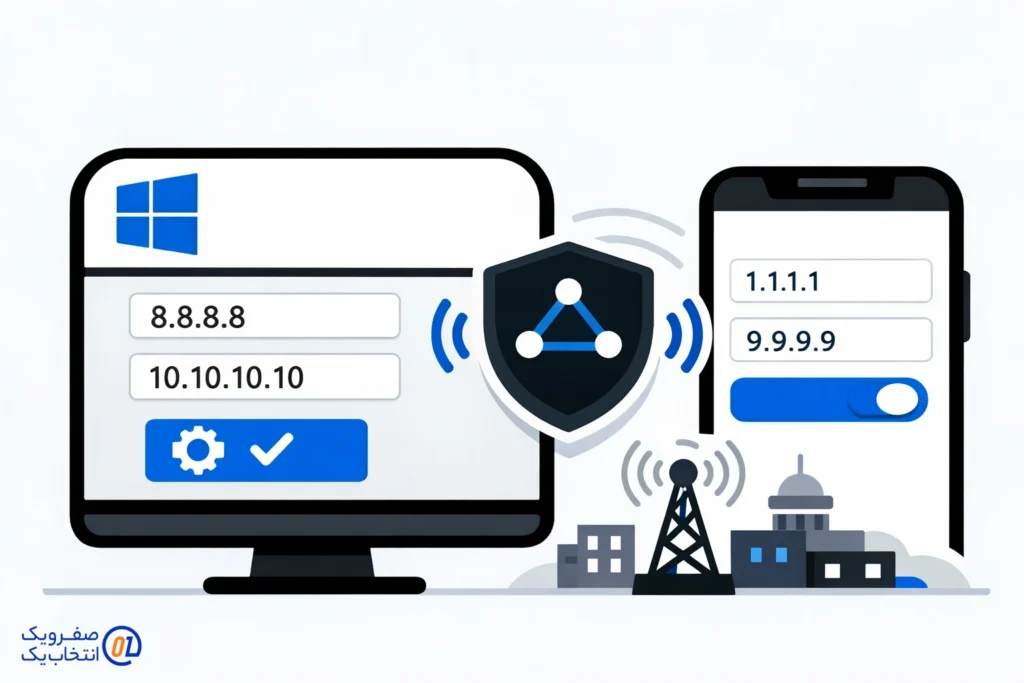
در سالهای اخیر، استفاده از سرویسهای DNS جایگزین برای بهبود پایداری، سرعت و قابلیت دسترسی در شبکه ملی اطلاعات اهمیت بیشتری پیدا کرده است. DNS سامانهای است که نام دامنهها را به آدرسهای IP تبدیل میکند و کوچکترین اختلال در آن میتواند باعث کندی بارگذاری صفحات، قطعیهای پراکنده و تأخیر در دسترسی به سرویسهای داخلی و خارجی شود. با انتخاب و پیکربندی درست DNS در ویندوز و موبایل، میتوان تا حد زیادی تجربه کاربری را بهبود داد، به ویژه زمانی که هدف، پایداری بیشتر در دسترسی به سرویسهای داخل کشور و رعایت سیاستهای مسیریابی شبکه ملی است.
چرا تغییر DNS اهمیت دارد؟
- افزایش پایداری: در زمان اختلالات پراکنده یا ازدحام ترافیک، استفاده از DNS های معتبر و نزدیکتر به شبکه داخلی میتواند زمان پاسخگویی را کاهش دهد.
- کاهش تأخیر و بهبود سرعت: برخی DNS ها با کشینگ هوشمندتر و زیرساخت بهتر، دامنهها را سریعتر ترجمه میکنند و باعث بارگذاری روانتر میشوند.
- دسترس پذیری به سرویسهای داخلی: انتخاب DNS های همسو با شبکه ملی اطلاعات میتواند مسیر دسترسی به سرویسهای داخلی را پایدارتر و سریعتر کند.
- مدیریت بهتر والدین و امنیت پایه: بسیاری از DNS ها پروفایلهای ایمنی یا فیلترینگ محتوای نامناسب ارائه میدهند که برای محیطهای سازمانی و خانوادگی مفید است.
نکات مهم قبل از شروع
- آدرسهای DNS معتبر را از ارائه دهنده اینترنت یا راهبر شبکه خود دریافت کنید. برای پایداری شبکه ملی، استفاده از DNS های داخلی و مطمئن توصیه میشود.
- پس از تغییر، وضعیت اتصال و دسترسی به سرویسهای مهم خود را تست کنید (مثلا پینگ یک دامنه داخلی و بارگذاری چند سایت پرمصرف).
- در صورت نیاز، DNS های کمکی (Secondary) را هم تنظیم کنید تا در زمان اختلال یکی، دیگری فعال شود.
آموزش تغییر DNS در ویندوز 10 و ویندوز 11
روش 1: از طریق تنظیمات گرافیکی
- Settings را باز کنید.
- ویندوز 10: به Network & Internet بروید.
- ویندوز 11: به Network & Internet بروید و نوع اتصال (Wi Fi یا Ethernet) را انتخاب کنید.
- اتصال فعال خود را انتخاب کنید.
- Wi Fi: روی Wi Fi و سپس نام شبکه متصل کلیک کنید.
- Ethernet: روی Ethernet و سپس نام آداپتور کلیک کنید.
- روی Edit در بخش IP assignment یا DNS server assignment کلیک کنید.
- گزینه Manual را انتخاب کنید.
- IPv4 را روشن کنید.
- Preferred DNS را با آدرس DNS اصلی پر کنید و Alternate DNS را با آدرس کمکی.
- در صورت استفاده از IPv6، مقادیر IPv6 DNS را نیز وارد کنید.
- تغییرات را Save کنید.
- برای اطمینان، یک بار اتصال را قطع و وصل کنید یا سیستم را ریستارت کنید.
روش 2: از طریق کنترل پنل
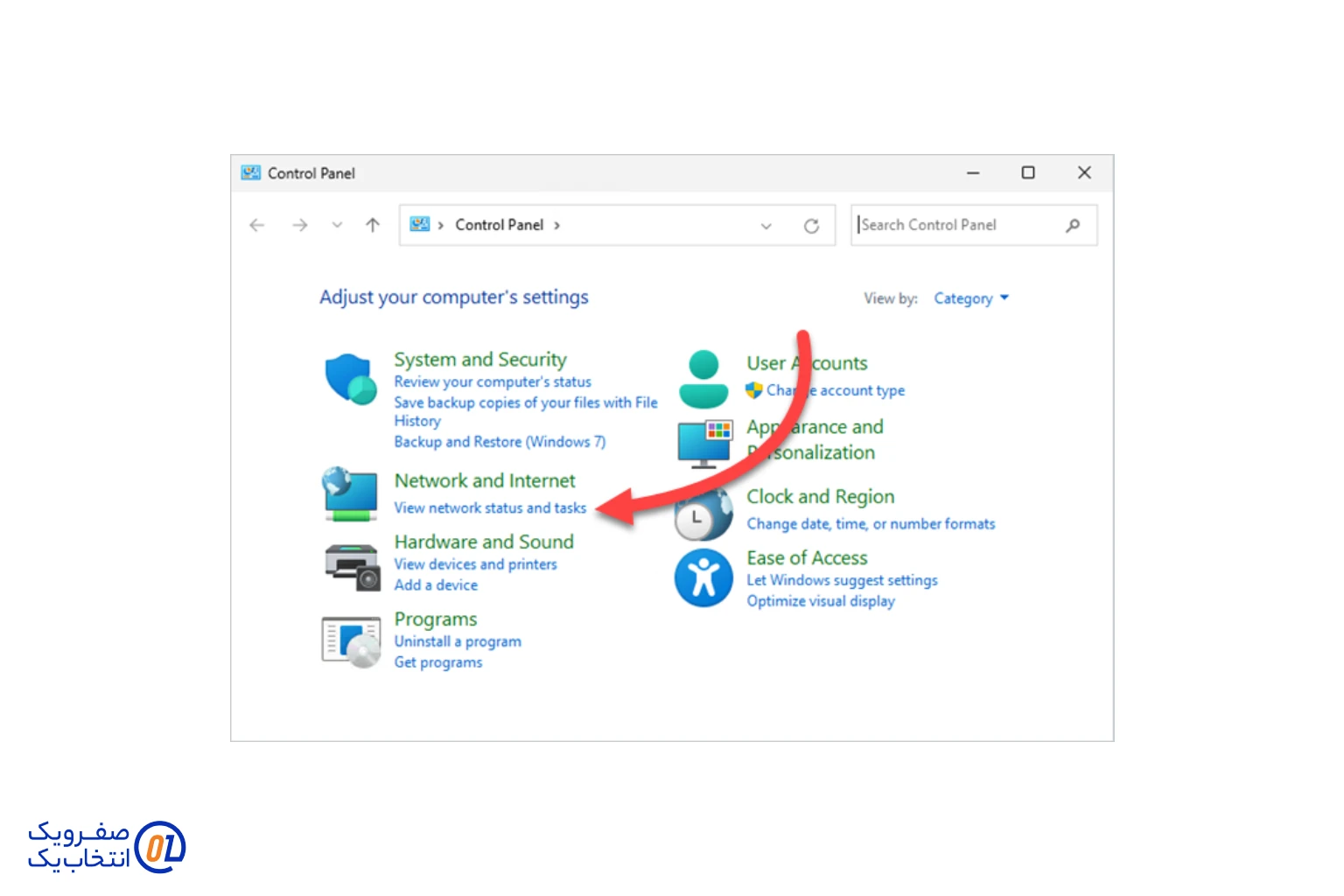
- Control Panel را باز کرده و به Network and Sharing Center بروید.
- روی Change adapter settings کلیک کنید.
- روی آداپتور فعال (Wi Fi یا Ethernet) راست کلیک و Properties را انتخاب کنید.
- روی Internet Protocol Version 4 (TCP/IPv4) دوبار کلیک کنید.
- گزینه Use the following DNS server addresses را انتخاب کنید.
- آدرسهای Preferred و Alternate را وارد و OK کنید.
- در صورت نیاز همین مراحل را برای Internet Protocol Version 6 (TCP/IPv6) تکرار کنید.
روش 3: با PowerShell (پیشرفته)
- PowerShell را با دسترسی Administrator باز کنید.
- نام کانکشن را بیابید:
Get NetIPConfiguration | Select InterfaceAlias, IPv4Address
- تنظیم DNS برای IPv4:
Set DNSClientServerAddress -InterfaceAlias “Wi Fi” -ServerAddresses (“X.X.X.X”,“Y.Y.Y.Y”)
به جای X و Y آدرسهای DNS خود را وارد کنید.
- بررسی تنظیمات:
Get DNSClientServerAddress -InterfaceAlias “Wi Fi”
آموزش تغییر DNS در اندروید
روش 1: Private DNS (نسخه های جدید اندروید 9 به بعد)
- به Settings > Network & Internet > Advanced > Private DNS بروید.
- گزینه Private DNS provider hostname را انتخاب کنید.
- اگر از سرویس hostname محور استفاده میکنید، نام میزبان ارائه شده را وارد کنید. در غیر این صورت، به روش بعدی بروید چون Private DNS بر پایه DoT/DoH کار میکند و ممکن است با DNS های داخلی مبتنی بر IP سازگار نباشد.
روش 2: تنظیم برای یک شبکه Wi Fi
- Settings > Network & Internet > Internet را باز کرده و روی شبکه Wi Fi خود ضربه بزنید.
- گزینه Edit یا آیکون مداد را انتخاب کنید و Advanced را باز کنید.
- IP settings را از DHCP به Static تغییر دهید.
- بدون تغییر در IP، Gateway و Netmask، فیلدهای DNS 1 و DNS 2 را با آدرسهای DNS وارد کنید.
- ذخیره کنید و اتصال را تست نمایید.
نکته: برخی پوستهها (OEM) ممکن است DNS را در بخشهای متفاوتی نمایش دهند. اگر گزینه Static را ندارید، از برنامههای مدیریت شبکه معتبر استفاده نکنید و ترجیحا از مسیر پیشفرض سیستم عامل اقدام کنید.
آموزش تغییر DNS در iOS (آیفون و آیپد)
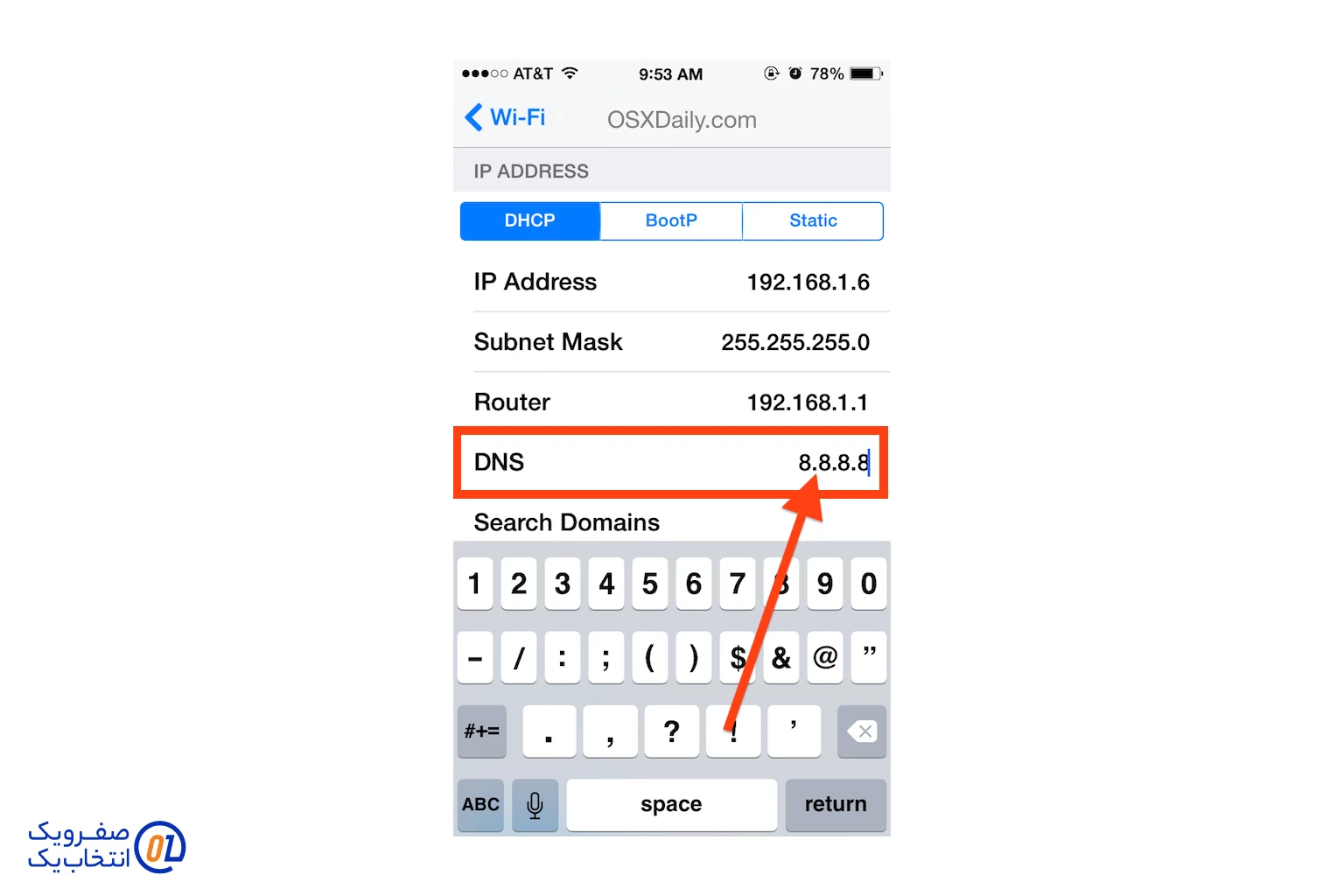
- به Settings بروید و Wi Fi را انتخاب کنید.
- روی آیکون i کنار نام شبکه متصل ضربه بزنید.
- به بخش Configure DNS بروید و Manual را انتخاب کنید.
- روی Add Server ضربه بزنید و آدرسهای DNS مورد نظر را وارد کنید.
- در صورت وجود سرورهای قبلی، آنها را حذف کنید یا ترتیب را به گونهای تنظیم کنید که DNS های جدید در اولویت باشند.
- روی Save بزنید و اتصال را تست کنید.
نکته: iOS برای شبکههای سلولار اجازه تنظیم مستقیم DNS نمیدهد. برای اعمال DNS در دیتای موبایل باید از پروفایلهای شبکه یا سرویسهای سازگار با DoH/DoT استفاده شود که ممکن است با سیاستهای شبکه سازمانی یا پایداری شبکه ملی همخوانی نداشته باشد.
راهنمای انتخاب DNS برای پایداری شبکه ملی
- از DNS های داخلی معتبر استفاده کنید: آدرسها را از ISP خود دریافت کنید تا مسیریابی داخل کشور پایدارتر شود.
- اولویت با IPv4: اگر محیط شما IPv6 کامل ندارد، DNS های IPv4 را در اولویت قرار دهید تا از بروز خطاهای ترجمه جلوگیری شود.
- استفاده از DNS کمکی: همیشه یک سرور جایگزین (Secondary) تعریف کنید تا در زمان اختلال سرویس اول، وقفهای ایجاد نشود.
- تست کارایی: پس از تنظیم، با ابزارهایی مانند ping و nslookup یا dig عملکرد را بسنجید. مثال در ویندوز:
nslookup example.com
- بررسی کش DNS: بعد از تغییر DNS، کش محلی را پاک کنید تا نتایج قدیمی مزاحم نشوند:
ipconfig /flushdns
عیب یابی رایج پس از تغییر DNS
- عدم دسترسی به برخی سایتها: ترتیب DNS ها را بازبینی کنید یا DNS داخلی را در اولویت قرار دهید.
- کندی ناگهانی: کش DNS را پاک کرده و اتصال را قطع و وصل کنید. اگر مشکل ادامه داشت، DNS کمکی را جایگزین کنید.
- تداخل با VPN یا پروکسی: برخی تونلها DNS اختصاصی خود را اعمال میکنند. در صورت استفاده از VPN، نتیجه تستها را با و بدون VPN مقایسه کنید.
- ناسازگاری Private DNS در اندروید: اگر با DoT/DoH مشکل دارید، به روش تنظیم DNS در سطح Wi Fi با آدرس IP برگردید.
جمع بندی
تغییر صحیح DNS یکی از ساده ترین و کاربردی ترین روشها برای بهبود پایداری و سرعت دسترسی در شبکه ملی است. با انتخاب DNS های معتبر داخلی، تعریف یک سرور جایگزین و تستهای دورهای، میتوانید تجربه کاربری روانتر و پایدارتر داشته باشید. در ویندوز، از مسیر Settings یا Control Panel و در موبایل از تنظیمات Wi Fi، آدرسها را اعمال کنید و پس از آن کش DNS را پاک کرده و دسترسی به سرویسهای اصلی خود را ارزیابی نمایید.
پایداری بالا با صفرویک
اگر به دنبال پایداری بالاتر، مانیتورینگ حرفهای و پشتیبانی 24 ساعته برای سرویس اینترنت و شبکه سازمان خود هستید، صفرویک با تکیه بر زیرساخت مطمئن، تیم فنی مجرب و مجوز رسمی Servco، آماده ارائه راهکارهای ارتباطی و DNS بهینه متناسب با معماری شبکه شماست. برای مشاوره تخصصی و استقرار تنظیمات استاندارد در ویندوز و موبایل کاربران، با واحد پشتیبانی صفرویک تماس بگیرید.